
VPN расширение Microsoft Edge: как выбрать и установить
Разбираемся, как выбрать VPN-расширение для Microsoft Edge, установить его и проверить перед использованием.
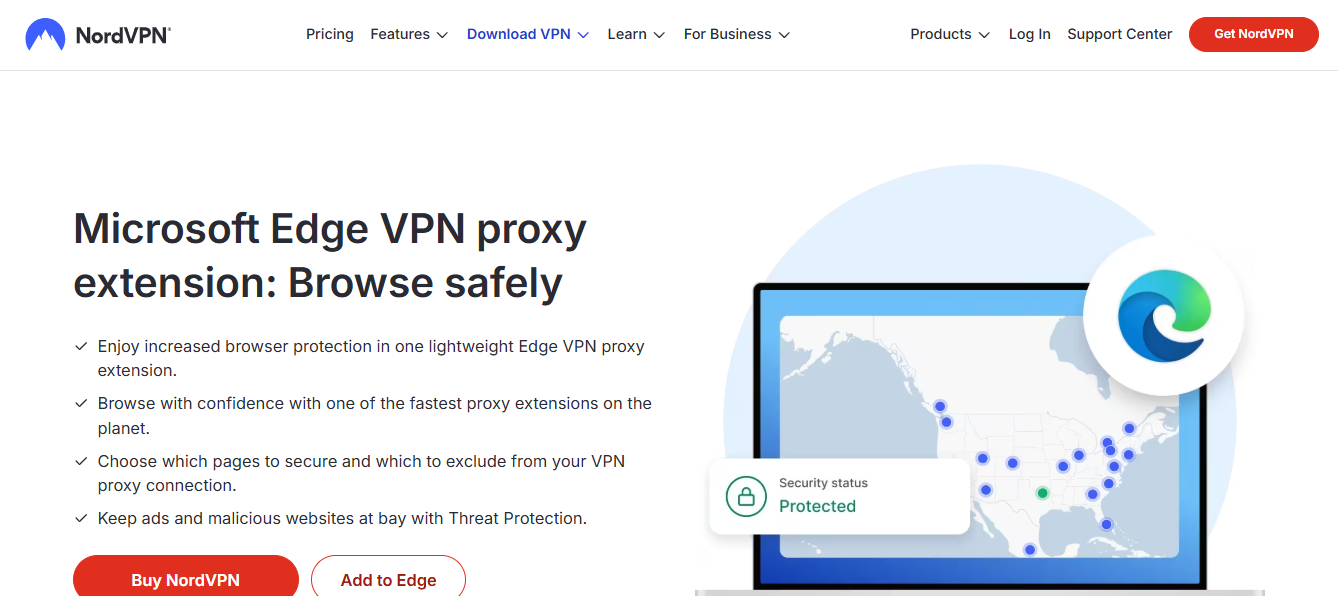
VPN расширение Microsoft Edge, это дополнение, которое помогает защитить браузерный трафик и изменить видимый сайтам IP-адрес. Чтобы установить его, откройте Microsoft Edge Add-ons, найдите подходящий сервис, добавьте расширение и включите подключение. Но сначала сравните его возможности и политику обработки данных: само слово «VPN» не гарантирует одинаковый уровень приватности у разных поставщиков.
Сравнение VPN-расширений для Microsoft Edge
| Вариант | Где найти | Что проверить перед установкой | Подходит, если |
|---|---|---|---|
| Browsec VPN | Каталог расширений Edge | Страны и условия бесплатного тарифа | Нужен простой старт |
| Windscribe | Каталог расширений Edge | Лимиты и доступные серверы | Важны настройки и выбор локации |
| Proton VPN | Каталог расширений Edge | Поддерживается ли нужная функция в расширении | Нужен вариант от известного VPN-сервиса |
| NordVPN | Каталог расширений Edge | Нужна ли подписка и какие функции доступны | Уже используете сервис NordVPN |
| Surfshark | Каталог расширений Edge | Условия аккаунта и подписки | Хотите пользоваться одним сервисом на нескольких устройствах |
| Другой вариант | Каталог расширений Edge | Издателя, отзывы и разрешения | Нужна конкретная функция или локация |
| VPN | Obfuscation | From / month | Plan | Free plan | Refund | Alipay | UnionPay | Crypto | Website opens in China | Trustpilot | |
|---|---|---|---|---|---|---|---|---|---|---|---|
 NordVPN | Turn on manually Obfuscated Servers / NordWhisper | $3.49/mo | 27 months: $94.23 | No | 30 days | ? | ✗ | ✓ | ✓ | ✗ Blocked | 4.2/5 (51,628 reviews) |
 Windscribe | Turn on manually Stealth / WStunnel | $5.75/mo | 12 months: $69 | Yes | See site | ✗ | ✗ | ✗ | ✓ | ✗ Blocked | 4.7/5 (13,355 reviews) |
 Proton VPN | Turn on manually Stealth, free plan too | $2.99/mo | 12 months: $35.88 | Yes | 30 days | ✗ | ✗ | ✗ | ✓ | ✗ Blocked | 2.1/5 (1,040 reviews) |
 Surfshark | ✓ On by default Camouflage, with OpenVPN | See site | See site | No | 30 days | ✗ | ✗ | ✗ | ✓ | ✗ Blocked | 4.3/5 (31,823 reviews) |
 ZoogVPN | Turn on manually Shadow | $2.49/mo | 27 months: $59.99 | Yes | 7 days | ✓ | ✓ | ✓ | ✓ | Official site blocked; our special link opens (4.4 s) | 4.2/5 (195 reviews) |
 ExpressVPN | ✓ On by default all servers | $3.00/mo | 28 months: $84 | No | 30 days | ✗ | ✗ | ✓ | ✗ | ✗ Blocked | 4.4/5 (29,706 reviews) |
 Astrill VPN | Turn on manually StealthVPN / OpenWeb | $12.50/mo | 24 months: $300 | No | See site | ✗ | ✗ | ✗ | ✓ | ✗ Blocked | 1.3/5 (110 reviews) |
 Private Internet Access | Turn on manually Shadowsocks, OpenVPN only | $2.03/mo | 40 months: $81.2 | No | 30 days | ✗ | ✗ | ✗ | ✗ | ✗ Blocked | 4.2/5 (11,033 reviews) |
 CyberGhost | Turn on manually selected servers | $2.19/mo | 28 months: $61.32 | No | 45 days | ✗ | ✗ | ✗ | ✓ | ✗ Blocked | 4.0/5 (24,178 reviews) |
 PureVPN | Turn on manually switch to OpenVPN | $1.69/mo | 60 months: $101.55 | No | 31 days | ? | ? | ✗ | ✓ | ✗ Blocked | 4.4/5 (17,994 reviews) |
 AdGuard VPN | ✓ On by default TrustTunnel | $2.99/mo | 24 months: $71.76 | Yes | 30 days | ✓ | ✗ | ✓ | ✓ | Official site blocked; our special link opens (3.7 s) | 4.3/5 (290 reviews) |
 Mullvad | Turn on manually QUIC / Shadowsocks / LWO | $5.61/mo | €5/mo | No | 14 days | ✗ | ✗ | ✗ | ✓ | ✗ Blocked | 3.2/5 (192 reviews) |
 StrongVPN | Turn on manually Scramble, OpenVPN TCP | See site | See site | No | 30 days | ✓ | ✗ | ✗ | ✗ | ✗ Blocked | 4.4/5 (2,695 reviews) |
 LightXtreme 闪连 | Not listed | $7.08/mo | 12 months: $84.99 | Yes | 30 days | ✓ | ✓ | ✓ | ✓ | ✓ Yes (3.5 s) | No page |
Prices checked 2026-11-10 on each vendor's pricing page (cheapest long plan, USD). Check the vendor's checkout for the final price.
Obfuscation checked 2026-11-14 on each vendor's site and help center: "on by default" = nothing to set; "turn on manually" = switch protocol or mode in settings; "not listed" = the vendor describes no obfuscation.
Payment methods checked 2026-11-10 on each vendor's payment pages: all 14 take cards and PayPal; ✗ = not listed, ? = the vendor's own pages disagree.
China access: whether the official website opens from mainland China networks (tests the website only, not the VPN connection). Last checked 2026-11-18 01:02 Beijing time.
Trustpilot score and review count checked 2026-11-10.
Что делает VPN-расширение
Расширение VPN обычно перенаправляет трафик браузера через сервер сервиса. В результате сайты могут видеть IP-адрес выбранного сервера, а не исходный адрес пользователя. Это бывает полезно при использовании общественной сети Wi-Fi, для ограничения отслеживания по IP и для доступа к сайтам, доступным в выбранном регионе.
Важно учитывать, что расширение и полноценное VPN-приложение, не всегда одно и то же. Расширение может защищать только трафик браузера Edge, тогда как отдельное приложение обычно настраивает VPN-подключение на уровне устройства. Поэтому трафик других браузеров и программ при работе расширения может идти напрямую.
VPN также не делает пользователя полностью анонимным. Сайты по-прежнему могут распознавать аккаунт, файлы cookie и другие признаки активности. Для более надежной защиты стоит сочетать VPN с настройками конфиденциальности браузера и осторожным отношением к ссылкам и загрузкам.
Как установить VPN в Microsoft Edge
Удобнее всего искать расширение в официальном каталоге Microsoft Edge Add-ons. VPN для edge(2026)
- Откройте каталог расширений Microsoft Edge.
- Введите в поиске «VPN» или название конкретного сервиса.
- Откройте страницу расширения и изучите описание, разработчика и запрашиваемые разрешения.
- Нажмите кнопку добавления расширения и подтвердите установку.
- Откройте значок дополнения на панели инструментов, войдите в аккаунт, если это требуется, и подключитесь к серверу.
- После подключения проверьте, что сервис показывает активное соединение и выбранную локацию.
Если значок не виден, откройте меню расширений Edge и закрепите его на панели. Чтобы отключить VPN, воспользуйтесь кнопкой в самом дополнении. Названия пунктов интерфейса могут меняться в зависимости от версии браузера и расширения.
Популярные варианты из каталога
В результатах Microsoft Edge Add-ons представлены разные сервисы. Например, VeePN описывает свое дополнение как бесплатное VPN-расширение, а страница 1VPN сообщает о перенаправлении браузерного трафика через защищенные серверы. Browsec предлагает расширение для Edge, в описании которого упоминаются YouTube, защита IP и использование без регистрации. Windscribe заявляет о выборе локации, блокировке рекламы и трекеров, а также защите от утечек браузера. В каталоге также есть NordVPN для Microsoft Edge.
| Расширение | Что указано в доступном описании | Что проверить перед установкой |
|---|---|---|
| VeePN | Бесплатное VPN-расширение для Edge | Ограничения бесплатного режима и правила обработки данных |
| 1VPN | Перенаправление трафика браузера через серверы сервиса | Политику конфиденциальности и условия доступа |
| Browsec | Защита IP; заявлено использование без регистрации | Какие функции доступны без аккаунта и какие есть ограничения |
| Windscribe | Выбор локации, блокировка рекламы и трекеров, защита от утечек браузера | Набор функций и условия тарифа |
| NordVPN | Расширение для Microsoft Edge с упором на безопасность и скорость | Требования к аккаунту и доступность нужных возможностей |
Описания расширений отражают заявления их поставщиков, а не независимую оценку безопасности. Перед выбором откройте страницу дополнения в каталоге и ознакомьтесь с актуальной информацией: условия и функции могут измениться.
Как выбрать подходящее VPN-расширение впн для браузера edge(2026)
| Критерий | Что проверить | Хороший признак | Повод насторожиться |
|---|---|---|---|
| Издатель | Кто выпустил расширение | Издатель совпадает с сайтом сервиса | Неизвестный разработчик |
| Разрешения | К каким данным запрашивается доступ | Запросы объяснены функциями | Разрешения не связаны с назначением |
| Политика конфиденциальности | Какие данные собираются | Условия описаны понятно | Нет ясного объяснения сбора данных |
| Серверы и страны | Доступны ли нужные локации | Есть подходящая страна | Выбор не указан |
| Цена и ограничения | Что включено бесплатно | Условия тарифа прозрачны | Лимиты скрыты или непонятны |
| Совместимость | Работает ли расширение в Edge | Установка доступна в каталоге Edge | Требуется неизвестный источник |
| Репутация | Отзывы и дата обновления | Есть актуальные отзывы и обновления | Мало информации о поддержке |
Как выбрать подходящее расширение
Начните с цели. Для защиты браузера в общественной сети важны надежность соединения и понятная политика конфиденциальности. Если требуется регулярно выбирать регион, проверьте список доступных локаций. Для дополнительного контроля над рекламой и трекерами изучите, входят ли такие функции в расширение или предоставляются отдельно.
Перед установкой обратите внимание на следующие моменты:
- Разработчик и источник. Предпочитайте официальную страницу сервиса в Microsoft Edge Add-ons, а не неизвестный сайт со ссылкой на загрузку.
- Разрешения. Расширению VPN может требоваться доступ к сетевым данным браузера, однако запросы должны соответствовать заявленным функциям.
- Политика конфиденциальности. Посмотрите, какие данные собираются, как долго хранятся и передаются ли третьим сторонам.
- Условия бесплатного доступа. Бесплатный вариант может отличаться по доступным серверам, функциям или способу использования. Не предполагайте, что все возможности доступны без ограничений.
- Защита от утечек. Уточните, какие меры предусмотрены, и после установки проверьте работу соединения.
- Отзывы и обновления. Оцените отзывы пользователей и дату последнего обновления, но не полагайтесь только на рейтинг.
Не устанавливайте сразу несколько VPN-расширений: они могут конфликтовать или усложнять диагностику соединения. Если уже используете VPN-приложение, проверьте, как оно взаимодействует с расширением.
Ограничения и проверка соединения
Расширение VPN не заменяет осторожность в интернете. Оно не гарантирует защиту от вредоносных файлов, фишинга или сбора данных учетной записью сайта. Кроме того, некоторые страницы могут работать медленнее или определять использование прокси и ограничивать доступ. ВПН для ноутбука: как выбрать и установить безопасное приложение
После подключения убедитесь, что расширение показывает активное соединение. Для более предметной проверки можно сравнить отображаемый IP-адрес до и после подключения с помощью надежного сервиса проверки IP. Если адрес не изменился, отключите и снова включите расширение, выберите другой сервер или обратитесь к справке поставщика. Не вводите конфиденциальные данные, пока не убедитесь, что подключение работает так, как ожидается.
Проверка соединения и ограничений после установки
| Проверка | Как выполнить | Что должно быть понятно | Если результат не подходит |
|---|---|---|---|
| Установка | Добавить расширение из каталога Edge | Название и издатель совпадают | Не устанавливать сомнительный файл |
| Вход | Открыть расширение и войти при необходимости | Понятны требования к аккаунту | Проверить условия сервиса |
| Подключение | Выбрать сервер и включить VPN | Появляется статус подключения | Переподключиться или выбрать сервер |
| IP-адрес | Проверить адрес до и после подключения | После подключения адрес изменился | Проверить настройки и повторить тест |
| Утечка DNS | Использовать тест утечки DNS | DNS-запросы не раскрывают ожидаемое местоположение | Проверить защиту и настройки браузера |
| Скорость | Открыть привычные сайты и сравнить загрузку | Скорость подходит для ваших задач | Выбрать другой сервер |
| Покрытие | Проверить, защищает ли расширение весь трафик | Понятно, работает ли VPN только в браузере | Для других приложений рассмотреть отдельное приложение |
| Отключение | Выключить расширение и проверить статус | Ясно, когда защита неактивна | Не считать соединение защищённым |
Рекомендация
Для начала выберите VPN-расширение Microsoft Edge в официальном каталоге и сравните его политику конфиденциальности, разрешения и условия бесплатного доступа. VeePN, 1VPN, Browsec, Windscribe и NordVPN представлены среди вариантов поиска, но конкретный выбор зависит от ваших задач. Если нужна защита не только браузера, а всего устройства, рассмотрите отдельное VPN-приложение и проверьте, распространяется ли его защита на весь трафик.